

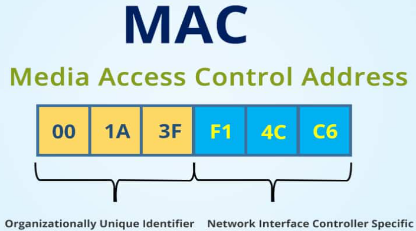
应用场景
位于不同ESXi主机上的VM可能一样,这样可能造成MAC地址冲突,需要更改。
由于很多的软件授权是绑定MAC地址,所以在P2V时候经常需要将转换后的VM的MAC地址保留和物理主机一致。
更改为属于VMware的MAC Address
1.将虚拟机从清单删除
2.通过ssh登录esxi主机,使用文本编辑器打开虚拟机的 `.vmx` 配置文件。有关编辑虚拟机配置文件 (`.vmx`) 的详细信息,请参见 Tips for editing a .vmx file (1714)。
3.从配置文件中删除以下列内容开头的三行:
ethernetN.generatedAddress
ethernetN.addressType
ethernetN.generatedAddressOffset
4.按照以下输入方式,向配置文件中添加一个新的静态 MAC 地址行:
ethernetN.address = “00:50:56:XX:YY:ZZ”
ethernetN.addressType = “static”
保存此配置文件。
5.将虚拟机重新添加到清单
更改为非VMware的MAC Address
区别在第4步:
按照以下输入方式,向配置文件中添加一个新的静态 MAC 地址行:
ethernetN.address = “xx:xx:xx:XX:xx:xx”`
ethernetN.addressType = “static”
ethernetN.checkMACAddress = “FALSE”
参考: